Nachdem der letzte Teil die Einbindung externer Hardware thematisiert hat, wird nun der Fokus auf die Bedienung von Außerhalb der Server Benutzeroberfläche gesetzt, da der Octoprint Server bisher nur über diese steuerbar war.
Des Weiteren wird eine Automatisierung vorgestellt, womit der Drucker nach beendetem Druck ausgeschaltet wird, um Strom zu sparen.
Telegram
Mit dem Telegram Plugin kann der Status des 3D Druckers über den weit verbreiteten Messenger Dienst Telegram überwacht und gesteuert werden.
Einrichtung:
Öffnen Sie die Telegram App und suchen Sie nach dem “BotFather” in der Suchleiste oben links. Über diesen Bot können Sie neue Bots erstellen und verwalten.
Starten Sie die Konfiguration mit
/start
Daraufhin werden alle möglichen Befehle aufgelistet. Fahren Sie nun fort, indem Sie /newbot
eintippen und führen Sie die Schritte für die Namensgebung durch.
Nach der erfolgreichen Konfiguration erhalten Sie eine Nachricht mit einem API-Key, kopieren und fügen Sie diesen in das Textfeld in den Plugin Einstellungen ein.

Abbildung 7: Plugin Einstellungsmenü nach erfolgreicher Konfiguration
Funktionen:
Nach der erfolgreichen Konfiguration bekommen Sie nun nach dem Start eines Druckauftrags und in eingestellten Intervallen eine Statusnachricht mit einem Bild der Kamera.
Sie können aber auch den Drucker direkt über den Chat steuern, zum Beispiel die Temperatur zum Vorheizen einstellen oder Dateien drucken.
Eine Übersicht über die Befehle können Sie durch Drücken auf die drei Balken neben dem Texteingabefeld aufrufen.
Weitere Informationen zum Plugin
Octoapp
Octoapp ist eine mobile Anwendung, welche für alle gängigen Smartphone Betriebssysteme verfügbar ist. Diese App bietet alle wichtigen Steuerungsfunktionen der Browsersteuerung, doch die Bedienung ist auf eine intuitive Smartphone Steuerung ausgelegt.
Zusätzlich ist es möglich, sogenannte Widgets auf dem Homescreen ihres Gerätes zu erstellen und somit den Überblick zu behalten, ohne das Programm erst zu öffnen.

Abbildung 8: Benutzeroberfläche der Octoapp
MQTT
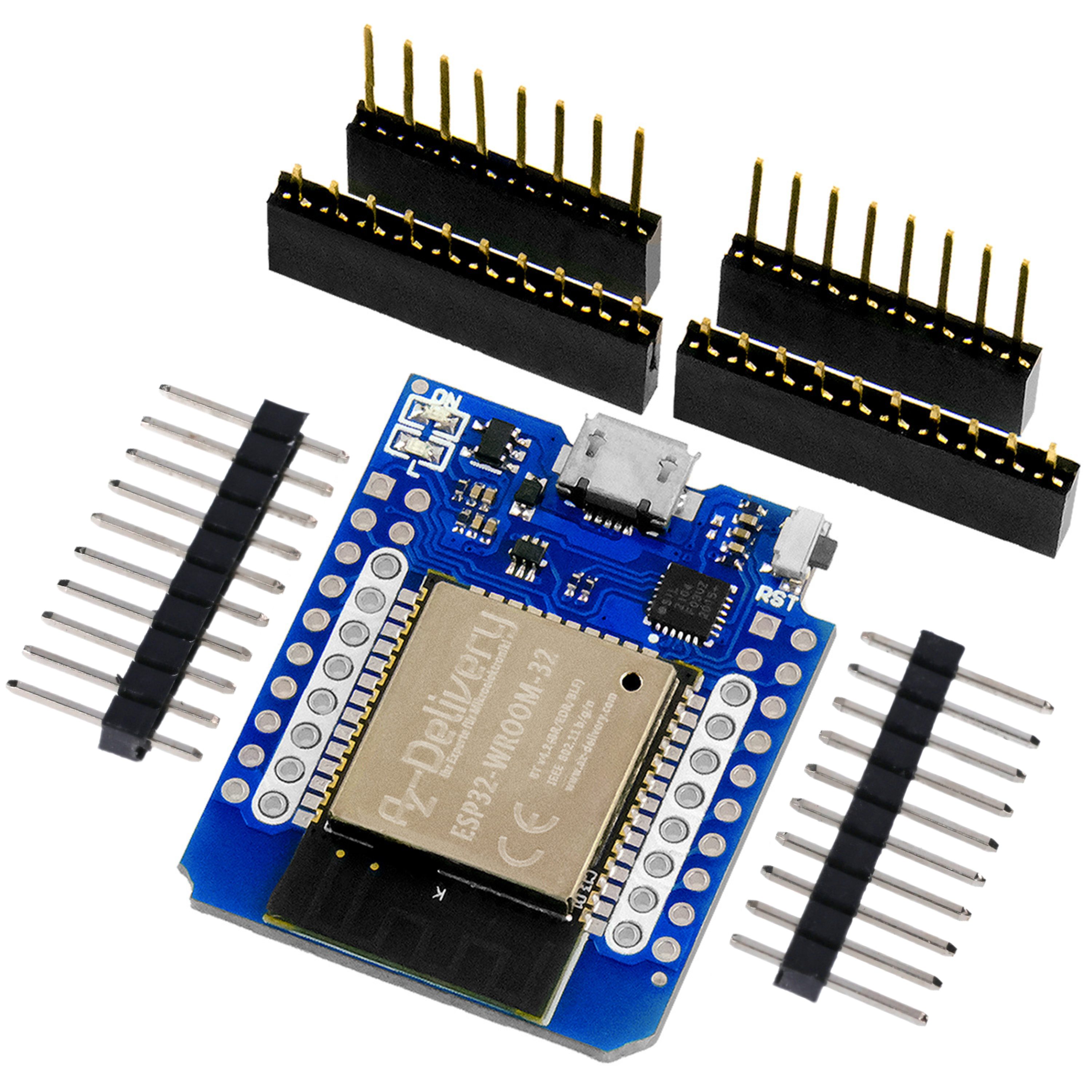
Durch dieses Plugin können Informationen wie Druckbett/Druckkopf Temperatur, Fortschritt, usw. an einen MQTT Server übermittelt werden. Mit einem WLAN kompatiblen Mikrocontroller wie dem ESP32 oder ESP8266 ist es möglich, diese Informationen abzurufen und beispielsweise auf einem Display anzuzeigen.
Für die MQTT Funktion ist ein externer MQTT-Broker notwendig. Eine ausführliche Anleitung zur Installation der Mosquito und Node-Red Software auf einem Raspberry PI finden Sie unter folgendem Link.
Weitere Informationen zum Plugin
Smart Home Automatisierung
Eine Einbindung in das Smart Home hat den Vorteil, dass je nach Druckerzustand smarte Steckdosen und Lampen gesteuert werden können.
Somit kann beispielsweise die Steckdose des 3D Druckers nach beendetem Druck ausgeschaltet werden, um unnötigen Strombedarf zu senken.
In einer Blogreihe über Smart Home wurde bereits die Open Source Plattform OpenHAB vorgestellt. Mittels einer mqtt Bridge ist es möglich, eine Vielzahl an Druckerinformationen darzustellen.
Nahezu alle Smart Home Systeme bieten eine MQTT Schnittstelle, wodurch dies die universellste Möglichkeit darstellt.

Abblidung 1: Ausschnitt aus dem Homeassitant Dashboard
Eine andere Variante bietet die Software Homeassistant. Hier ist es möglich, den Octoprint Server direkt als Gerät einzubinden. Durch die Auto Discovery Funktion wird der Server automatisch erkannt und kann ganz einfach durch einen Klick hinzugefügt werden.
In Homeassistant ist es des weiteren Möglich die Octoprint Webcam als Videoquelle im Dashboard anzeigen zu lassen.

Abbildung 2: Homeassistant Automatisierung zum Ausschalten einer Steckdose
PSU
Um den 3D Drucker nach einem erfolgreichen Druck automatisch abzuschalten ist nicht unbedingt ein Smart Home erforderlich.
Die Octoprint Community stellt hierfür eine Vielzahl an Plugins zur Verfügung, über welche weit verbreitete Smartplugs gesteuert werden können.
Aber auch über das im letzten Teil vorgestellte Octo Relay Plugin ist über ein Relais an der Zuleitung ein automatisches Abschalten möglich.
Fazit
Mit diesen Erweiterungen ist es Ihnen möglich, den 3D Drucker intuitiver und einfacher zu steuern. Alle vorgestellten Plugins haben eine Vielzahl an Einstellungsmöglichkeiten, welche am besten durch Experimentieren optimiert werden können, um den vollen Funktionsumfang nutzen zu können.
Im folgenden Teil wird die Klipper Firmware installiert, wodurch die Druckqualität und Geschwindigkeit verbessert werden kann.
Viel Spaß beim Nachbauen :)
Dieser Blog steht in keiner Verbindung zu Telegram und wird weder von Telegram gesponsert noch unterstützt. Alle in diesem Beitrag verwendeten Markennamen, Logos und Warenzeichen gehören ihren jeweiligen Eigentümern und werden ausschließlich zur Beschreibung oder Identifikation verwendet.