Dado que en la última parte se abordó la integración de hardware externo, ahora nos centraremos en el manejo desde fuera de la interfaz de usuario del servidor, ya que hasta ahora el servidor Octoprint solo se podía controlar a través de ella.
Además, se presenta una función de automatización que apaga la impresora una vez finalizada la impresión, con el fin de ahorrar energía.
Telegram
Con el complemento de Telegram, se puede supervisar y controlar el estado de la impresora 3D a través del popular servicio de mensajería Telegram.
Configuración:
Abre la aplicación de Telegram y busca «BotFather» en la barra de búsqueda situada en la parte superior izquierda. A través de este bot puedes crear y gestionar nuevos bots.
Inicie la configuración con
/start
A continuación, se mostrarán todos los comandos disponibles. Continúa ahora escribiendo /newbot
y sigue los pasos para elegir un nombre.
Una vez completada la configuración, recibirá un mensaje con una clave API; cópiela y pégue la en el campo de texto de la configuración del plugin.

Figura 7: Menú de configuración del plugin tras una configuración correcta
Funciones:
Una vez completada la configuración, al iniciar un trabajo de impresión y en los intervalos establecidos, recibirá un mensaje de estado con una imagen de la cámara.
También puede controlar la impresora directamente a través del chat, por ejemplo, para ajustar la temperatura de precalentamiento o imprimir archivos.
Puede acceder a un resumen de los comandos pulsando las tres barras situadas junto al campo de entrada de texto.
Más información sobre el complemento
Octoapp
Octoapp es una aplicación móvil disponible para todos los sistemas operativos habituales de teléfonos inteligentes. Esta aplicación ofrece todas las funciones importantes del control del navegador, pero su manejo está diseñado para un control intuitivo desde el teléfono inteligente.
Además, es posible crear los denominados widgets en la pantalla de inicio de su dispositivo y, de este modo, mantener una visión general sin necesidad de abrir primero el programa.

Figura 8: Interfaz de usuario de Octoapp
MQTT
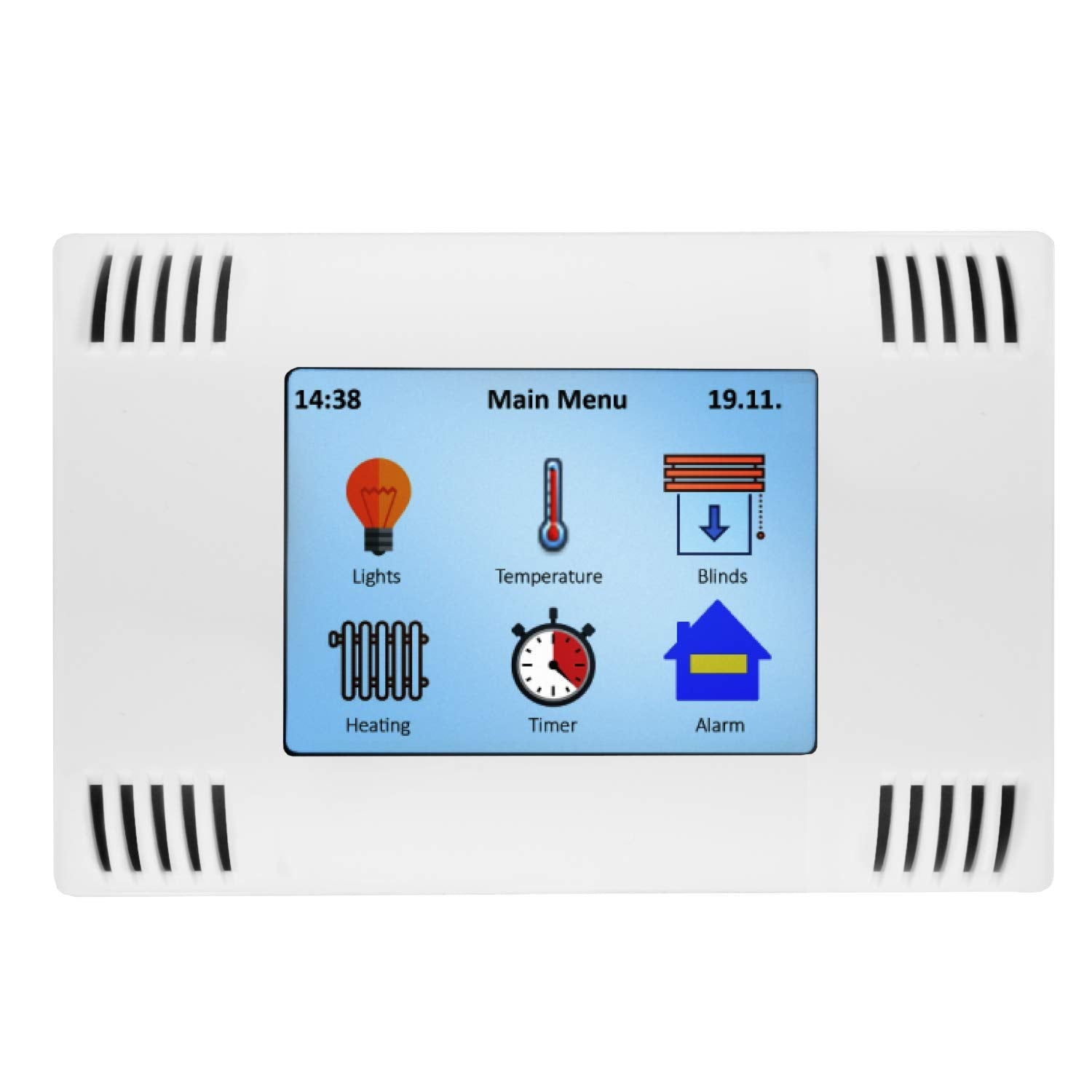
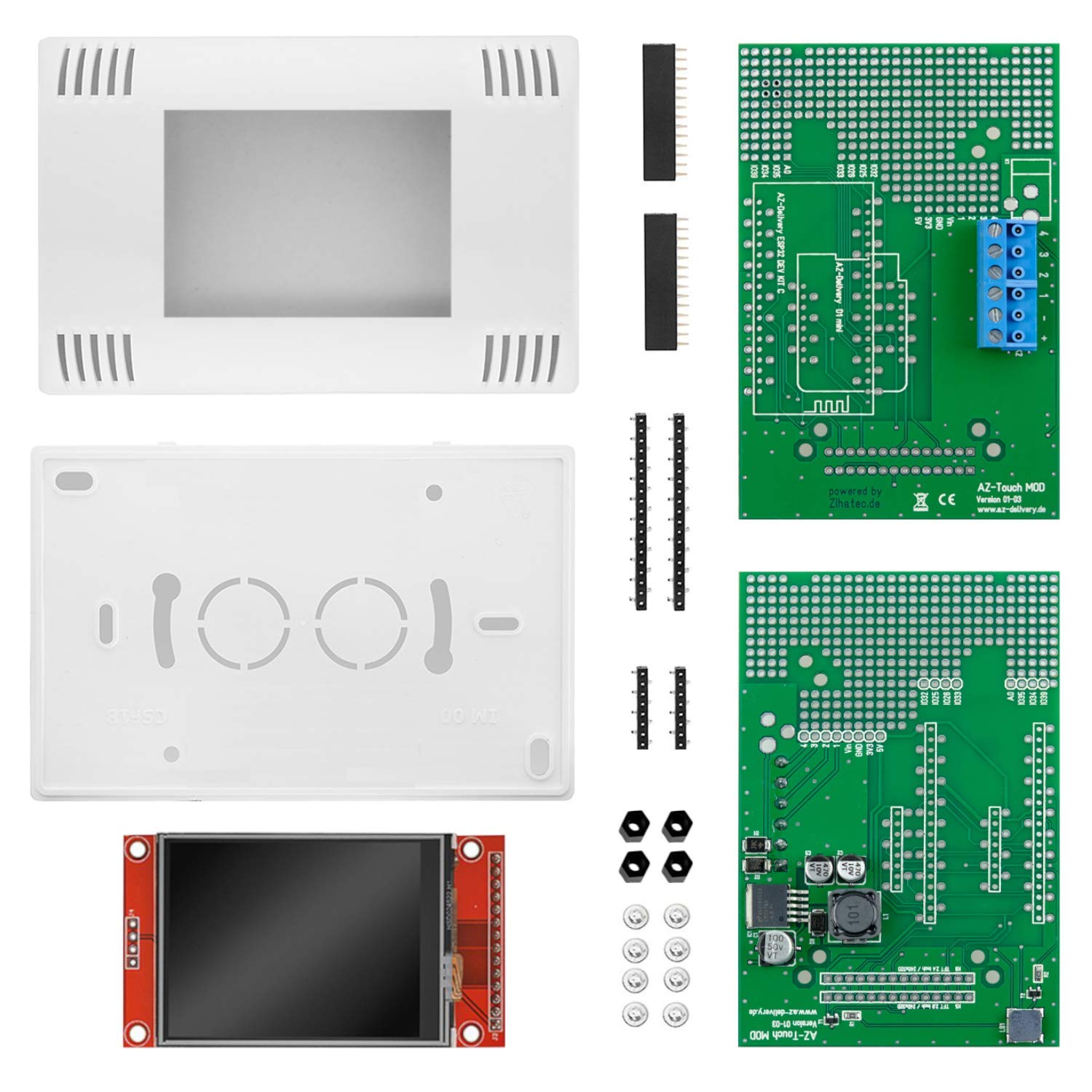
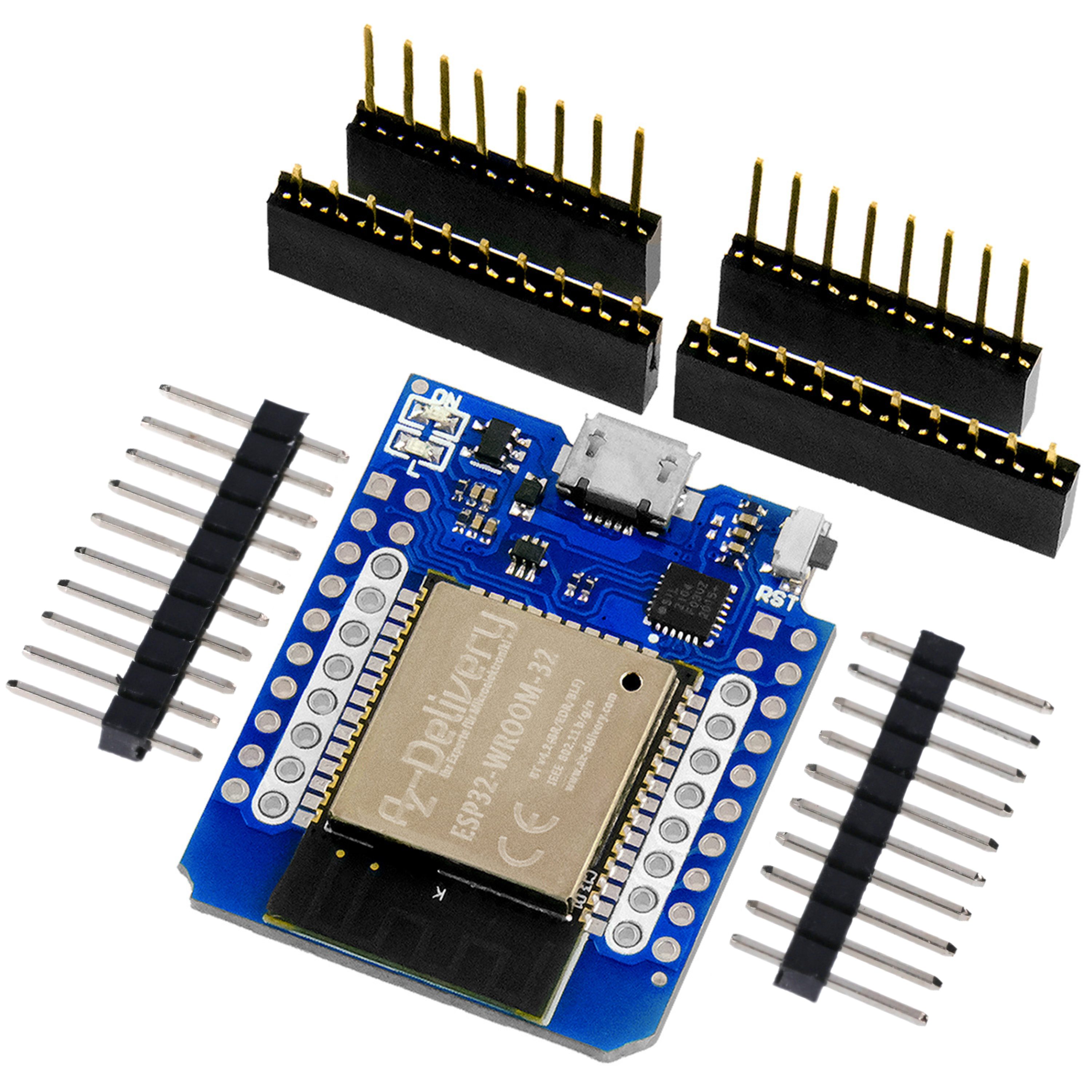
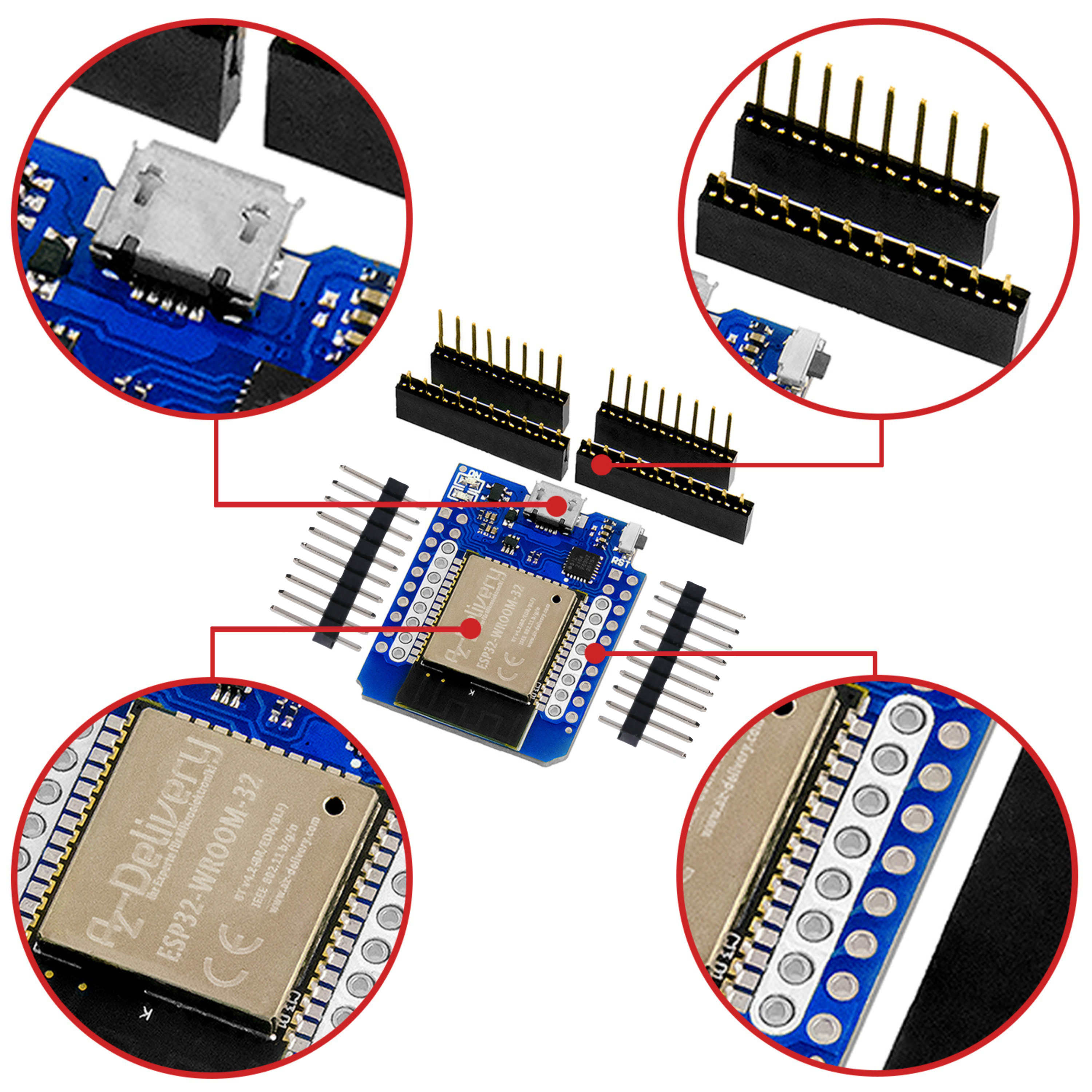
Este complemento permite transmitir información como la temperatura de la cama de impresión o del cabezal de impresión, el progreso, etc., a un servidor MQTT. Con un microcontrolador compatible con Wi-Fi, como el ESP32 o el ESP8266, es posible recuperar esta información y mostrarla, por ejemplo, en una pantalla.
Para la función MQTT se necesita un broker MQTT externo. Encontrará instrucciones detalladas para instalar el software Mosquito y Node-Red en una Raspberry Pi en el siguiente enlace.
Más información sobre el plugin
Automatización del hogar inteligente
La integración en el hogar inteligente tiene la ventaja de que, dependiendo del estado de la impresora, se pueden controlar enchufes y lámparas inteligentes.
De este modo, por ejemplo, se puede apagar el enchufe de la impresora 3D una vez finalizada la impresión, para reducir el consumo eléctrico innecesario.
En una serie de entradas de blog sobre el hogar inteligente ya se ha hablado de la plataforma de código abierto OpenHAB . Mediante un puente MQTT es posible mostrar una gran variedad de información de la impresora.
Casi todos los sistemas de hogar inteligente ofrecen una interfaz MQTT, lo que hace que esta sea la opción más universal.

Figura 1: Detalle del panel de control de Home Assistant
El software Home Assistant ofrece otra alternativa. Aquí es posible integrar el servidor Octoprint directamente como dispositivo. Gracias a la función de detección automática, el servidor se reconoce automáticamente y se puede añadir fácilmente con un solo clic.
En Home Assistant también es posible mostrar la cámara web de Octoprint como fuente de vídeo en el panel de control.

Figura 2: Automatización de Home Assistant para apagar una toma de corriente
Fuente de alimentación
Para apagar automáticamente la impresora 3D tras una impresión satisfactoria, no es imprescindible disponer de un sistema de hogar inteligente.
La La comunidad de Octoprint ofrece una amplia variedad de complementos que permiten controlar los enchufes inteligentes más comunes.
Resumen del plugin PSU Control
Pero también a través del última parte , se puede acceder a través de un relé en el cable de alimentación.
Conclusión
Con estas extensiones, podrá controlar la impresora 3D de forma más intuitiva y sencilla. Todos los complementos presentados cuentan con una gran variedad de opciones de configuración, que se pueden optimizar mejor mediante la experimentación para poder aprovechar todas sus funciones.
En la siguiente sección se instalará el firmware Klipper, lo que permitirá mejorar la calidad y la velocidad de impresión.
¡Que disfrutes del proceso de montaje! :)
Este blog no tiene ninguna relación con Telegram y no está patrocinado ni respaldado por Telegram. Todos los nombres de marcas, logotipos y marcas registradas utilizados en esta publicación pertenecen a sus respectivos propietarios y se utilizan exclusivamente con fines descriptivos o de identificación.